win7硬碟分割
今天就來教大家如何輕鬆搞定Windows硬碟分割,讓你的電腦重新飛起來!????.????為什麼要分割硬碟?那麼我們如何使用呢?按Win+X選擇「磁碟管理」。或是搜尋「diskmgmt.msc」直接執行。開啟磁碟管理,右鍵點擊「未配置」空間。選擇「新增簡單磁碟區」,跟著精靈完成設定。優點:缺點:...,本文將為大家介紹如何在不安裝任何軟體的前提下,安全地對Win7C槽進行分割,並分享使用AOMEIPartitionAssistant9.4Key和BootcampHDD容量變...


![[銀夜] 3分鐘教你如何重灌Windows7(附iso載點)](https://i.ytimg.com/vi/gb3NbH1QLjo/hqdefault.jpg)
![Windows 系統快速修復與重裝 一鍵重灌並保留個人檔案 [CC 字幕]](https://i.ytimg.com/vi/ap76PiYNsDc/hqdefault.jpg)

限時免費 AOMEI Partition Assistant Pro 10.9.2 專業版硬碟磁區管理工具,功能完整不可錯過!
系統有內建磁碟管理的功能,不過交給專業的當然更好,AOMEIPartitionAssistantPro硬碟磁區管理工具限時免費中,免費版本就提供了調整、移動、創建、刪除、格式化、合併、分割、複製等功能,甚至內建了救援磁區分...

限時免費 IObit Smart Defrag 10.0 PRO 磁碟重組自動化,有效優化硬碟讀取性能
電腦要如何跑起來才會順?硬碟絕對是關鍵之一,若你使用的是傳統硬碟而非SSD硬碟的話,一定需要偶爾進行磁碟重組,當你重組過就可以感受到系統會順暢許多,IObitSmartDefrag本來就是一套不錯的免費磁碟重組工具...

限時免費 Macrorit Partition Expert Server Edition 8.1.3 磁碟管理工具伺服器版本,支援 Windows Server
磁碟管理工具對管理人員來說是很重要的工具,當要調整有關於硬碟的工作,磁碟管理工具都不能少,不過大多好用的工具都是不支援Server版本的,而這次MacroritPartitionExpertServerEdition有非常短暫的限時免費,...
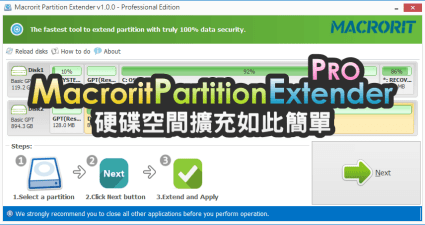
限時免費 Macrorit Partition Extender Pro 2.0.0 硬碟空間不足,擴充硬碟非常簡單
硬碟空間是許多人常常遇見的煩惱,你的硬碟空間已經用滿了嗎?其實有不少人規劃硬碟時不會一次將所有硬碟分割完畢,一來是要用多少取用多少,像我以前有硬碟空間不足時整理檔案的習慣,若是我一次一個分割就2TB...

限時免費 Auslogics Disk Defrag Ultimate 硬碟重組工具推薦,支援 SSD 硬碟重組
電腦為什麼會慢?其實就算是普通電腦都有一定的處理效能,有時候是慢在硬碟部分,每日使用卻為重組的硬碟,長久下來真的會造成效能的衰退,在一般硬碟上更是明顯,這時候不妨進行磁碟重組看看,就會發現效能有所...

MiniTool Partition Wizard Free 12.3 免費且功能強大的磁碟管理工具
MiniToolPartitionWizard是一套很方便的磁碟管理工具,可以輕易的達到以下種功能:分割磁區與格式化硬碟瀏覽與變更磁區容量大小硬碟與磁區複製磁區救援而這套還支援Linux常用的ext2與ext3的格式,XP、Vista與Win...

限時免費 Auslogics Disk Defrag Pro 10.0 硬碟重組專業版工具,最佳化你的硬碟性能
硬碟重組是很重要的,大多電腦效能很差的時候,硬碟重組能帶來一定的優化效果,免費的硬碟重組工具不少,但是當然也是更專業的重組工具,在功能上更是強大,若你是個在乎硬碟重組的使用者,那麼絕對不能錯過Ausl...

限時免費 Paragon Hard Disk Manager 25 Anniversary LE 硬碟備份還原管理工具
硬碟工具有哪些?通常分為硬碟備份還原工具與硬碟管理工具,ParagonHardDiskManager是兩項功能都具備的超值硬碟工具,除了可以完整的備份還原整顆硬碟或是磁區之外,也內建了硬碟管理功能,包含有常見的調整磁區...

限時免費 IM-Magic Partition Resizer Professional 硬碟分割管理軟體
硬碟如何分割?磁區如何重新調整大小?硬碟管理工具電腦裡面一定要有,這次限時免費的是IM-MagicPartitionResizerProfessional硬碟分割管理工具,雖然限時免費的是2018年的版本,但是功能都很實際,譬如磁區的合...

Ultradefrag 7.1.3 免費磁碟重組軟體
電腦使用一段時間之後都需要清理,為了使系統更順暢當然還少不了磁碟重組,如果你要問我磁碟重組哪套好?我想我也只會回答習慣就好,因為我也用過少的重組軟體,功能上大同小異多,重組後根本也感覺不出差異,要...

HDD Low Level Format Tool 2.36 - 各大廠硬碟都可以用的低階格式化工具
格式化硬碟後擔心資料會被還原嗎?若有這個疑慮請使用低階格式化來格式化您的硬碟,若是您的資料損毀我看也難救了,若是有心人士想讀取舊資料我看也難了!HDDLowLevelFormatTool這工具可以低階格式化很多大廠的...